« Votre disque est presque plein. » Encore.
Clean Mac montre ce qui prend de la place sur votre Mac et nettoie ce qui peut l’être, à commencer par ce qu’Xcode et les outils de développement laissent derrière eux.
Gratuit et open source, sans compte.
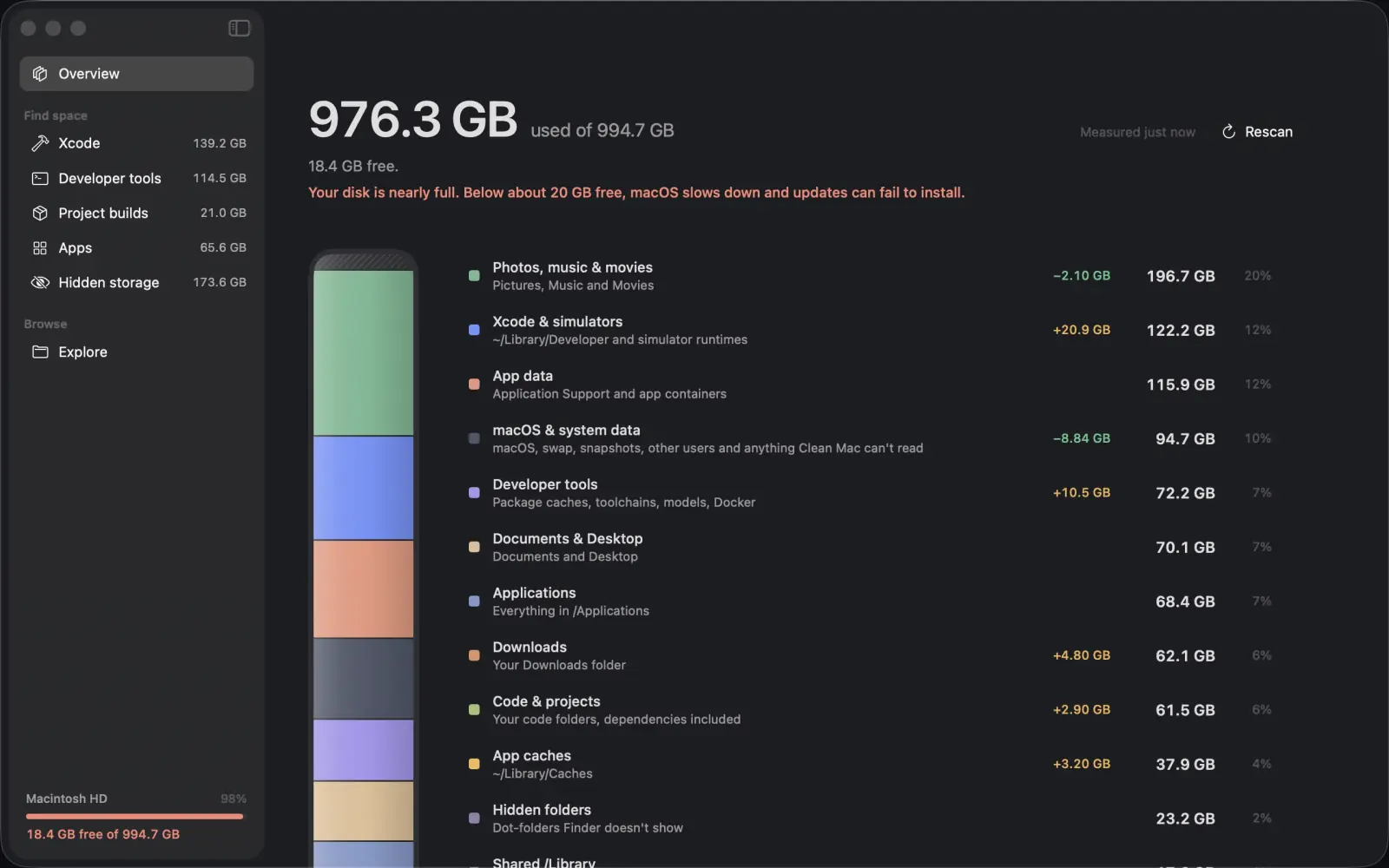
Vous avez supprimé des photos, et le chiffre a à peine bougé.
L’espace part là où le Finder ne vous emmène pas. Clean Mac dessine tout votre disque, couche par couche, et liste les plus gros dossiers : vous voyez ce qui le remplit avant de toucher à quoi que ce soit.
Clean Mac trouve ce que le Finder garde hors de vue : caches d’applications, restes d’applications supprimées, caches de paquets, modèles d’IA, dossiers de build, sauvegardes d’iPhone, instantanés et dossiers cachés.
Cinq endroits où votre espace disparaît, et de quoi explorer le reste.
Xcode
DerivedData, simulateurs, runtimes, archives et installations d’Xcode en trop, avec ce qui est périmé déjà signalé.
Outils de développement
Caches de paquets de npm, Homebrew, pip, Cargo et les autres, disques Docker, et modèles d’IA d’Ollama et de LM Studio.
Builds de projets
node_modules et tous les autres dossiers de build de votre code, avec la durée d’inactivité de chaque projet.
Caches et données d’applications
Les caches, y compris ceux que les applications rangent hors de vue, et les données laissées par les applications supprimées.
Stockage caché
Sauvegardes d’iPhone, installeurs, Corbeille, fichiers de plus de 1 Go, machines virtuelles, instantanés et espace purgeable.
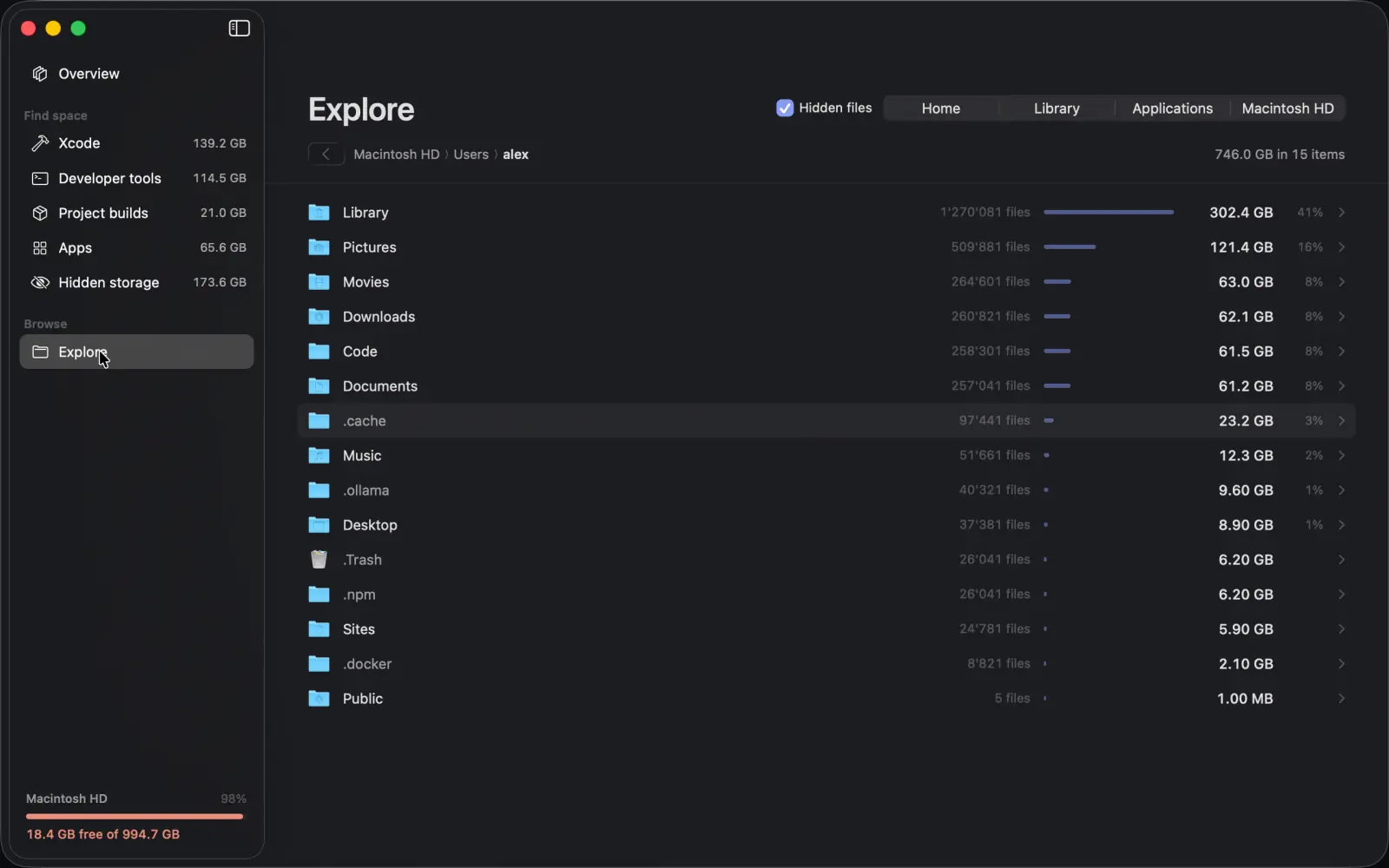
Explore
N’importe quel dossier, trié par taille, pour tout ce que le reste ne nomme pas.
Chaque ligne dit ce qui se passe si vous la supprimez.
Chaque élément porte l’une de ces trois étiquettes. « Select recommended » ne choisit que ce qui se recrée tout seul ou est manifestement périmé, et vous relisez la liste avant que quoi que ce soit ne bouge.
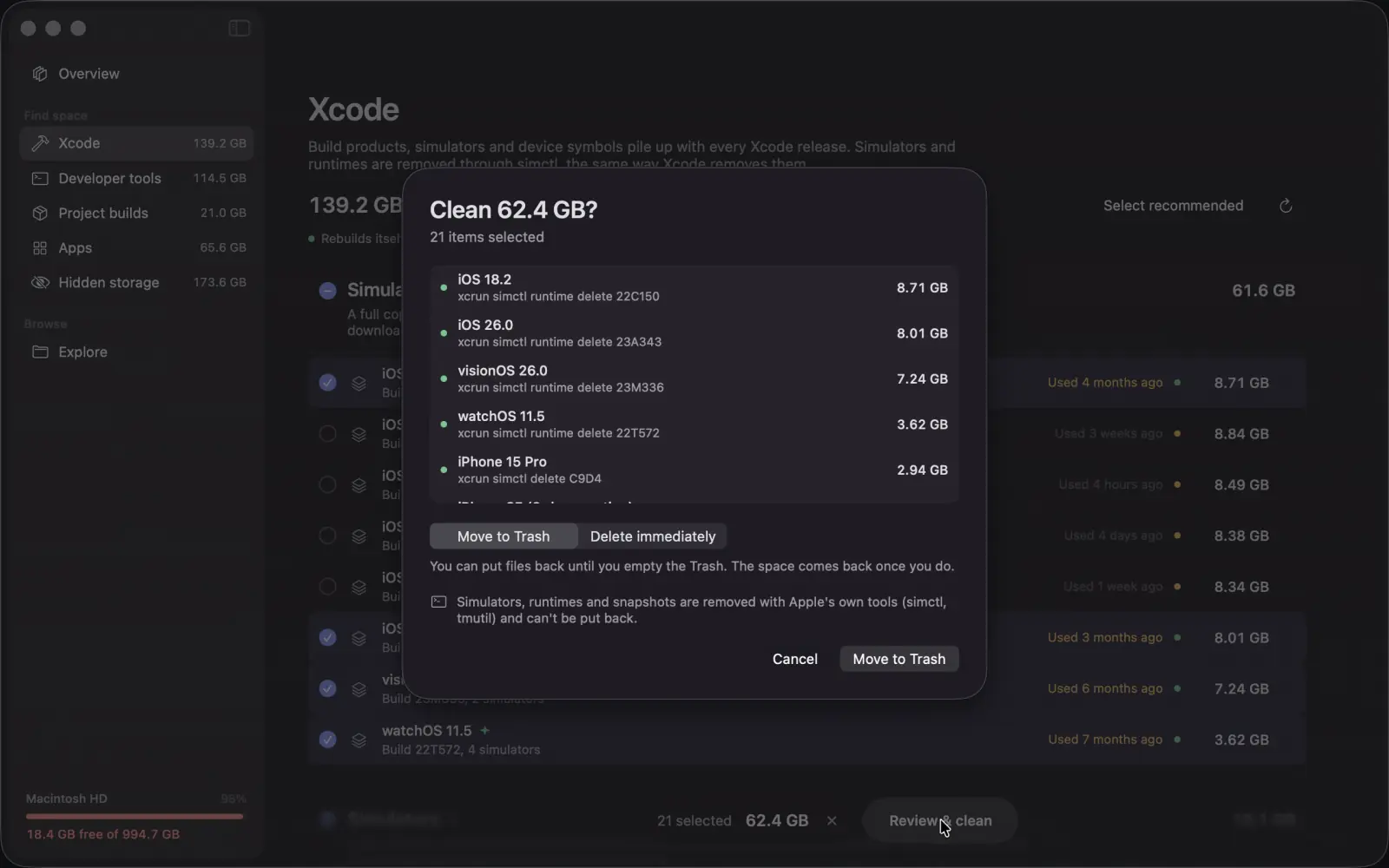
Les fichiers passent d’abord par la Corbeille.
Vous pouvez les récupérer tant qu’elle n’est pas vidée. La suppression immédiate est un choix que vous faites, jamais le réglage par défaut.
Certaines choses ne reviennent pas.
Simulateurs, runtimes et instantanés sont supprimés pour de bon, avec les outils d’Apple. La fenêtre de confirmation le dit avant que vous acceptiez.
Les dossiers sensibles sont intouchables.
Clean Mac refuse de supprimer votre dossier personnel, Documents, Bureau, Téléchargements, vos trousseaux, ou quoi que ce soit hors de votre dossier personnel et d’Applications.
Les données d’Apple se regardent, sans y toucher.
Les conteneurs des applications d’Apple et les bibliothèques multimédias sont mesurés et affichés, mais ne peuvent pas être sélectionnés pour un nettoyage.
Le code est public. Demandez à Claude ou à ChatGPT de le lire.
Clean Mac n’a ni accès réseau, ni statistiques d’usage, ni compte : tout ce qu’il mesure reste sur votre Mac. Le code est ouvert, et chacun peut vérifier ce qu’il supprime, et comment.
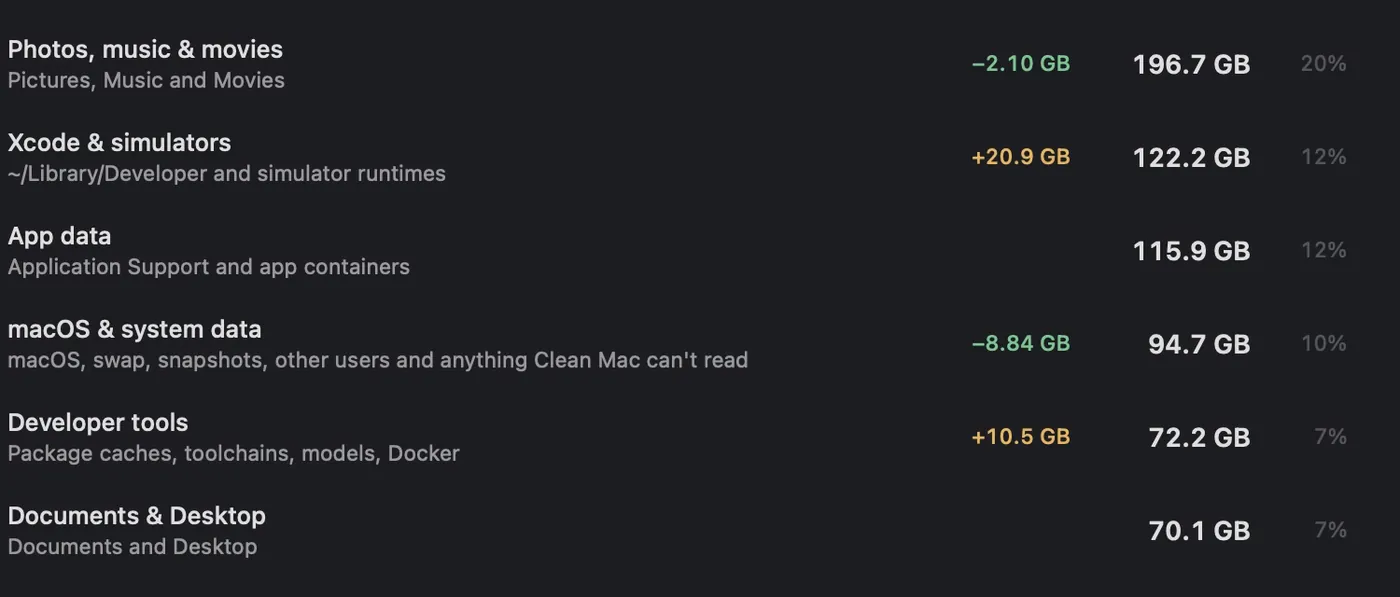
Lire le code sourceVoyez quels dossiers ont grossi depuis votre dernier passage.
Clean Mac garde en mémoire vos analyses et indique, à côté de chaque taille, de combien elle a grossi depuis une analyse précédente. Vous voyez ce qui grignote votre disque.
Il ne demande qu’une autorisation.
Accès complet au disque
macOS protège Mail, Messages, Safari, les sauvegardes d’appareils, la Corbeille et les données des autres applications. Clean Mac a besoin de cette seule autorisation pour les mesurer, et vous montre où l’activer.
Ce qu’il faut demander à tout nettoyeur Mac, avec nos réponses.
Comment voir ce qui prend de la place sur mon Mac ?
Ouvrez Clean Mac et laissez-le analyser le disque. Vous obtenez tout le disque dessiné couche par couche, les plus gros dossiers et ce qui peut être nettoyé.
Mon Mac dit que le disque est presque plein. Par où commencer ?
Pour libérer de l’espace sur Mac, commencez par ce qui se recrée tout seul. Ouvrez une section comme Xcode, cliquez sur « Select recommended » et relisez la liste avant que quoi que ce soit ne bouge.
Combien d’espace vais-je récupérer ?
Cela dépend de votre Mac, nous ne promettons donc aucun chiffre. Clean Mac affiche la taille de chaque élément avant que vous le supprimiez.
Peut-on nettoyer Xcode et supprimer le DerivedData sans risque ?
Oui. Xcode le recrée au build suivant, simplement un peu plus lent la première fois. Clean Mac signale aussi les dossiers des projets qui n’existent plus.
Ce nettoyeur Mac est-il vraiment gratuit ?
Oui. Clean Mac est gratuit et open source, et il n’y a aucun compte à créer.
Faut-il être développeur ?
Non. Il excelle sur Xcode et les outils de développement, mais il trouve aussi les caches d’applications, les restes d’applications supprimées, les sauvegardes d’iPhone et les gros fichiers. Xcode n’a pas besoin d’être installé.
Fonctionnera-t-il sur mon Mac ?
Oui, s’il est sous macOS 26 ou une version ultérieure. L’interface de l’application est en anglais.
Découvrez ce qui remplit votre disque.
Gratuit et open source, sans compte.